チャットボットの編集(あとは初回メッセージのみ)
共通
STEP1
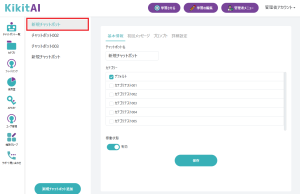
チャットボット一覧から対象のチャットボットを選択します
STEP2
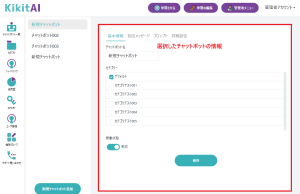
選択したチャットボットの情報が画面右側に表示されます
基本情報
基本情報:名称の変更
STEP1
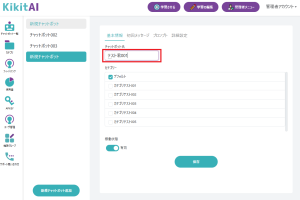
チャットボット名の欄に任意の名称を入力します
STEP2
「保存」ボタンを押下
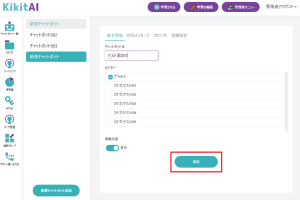
STEP3
チャットボット一覧の名称が変更されます
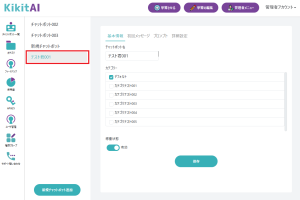
基本情報:カテゴリーの適応
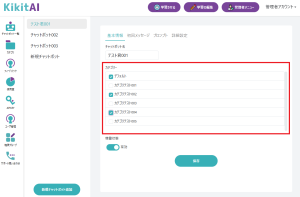
選択したカテゴリに登録してある学習内容がチャットボットへ適応されます
STEP1
カテゴリ一覧から適応させたいカテゴリにチェックを入れます
STEP2
「保存」ボタンを押下
基本情報:稼働状態の変更
STEP1
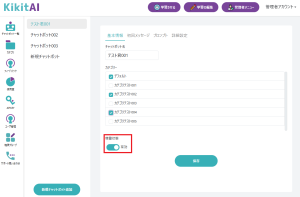
稼働状態のトグルボタンを押下
STEP2
「保存」ボタンを押下
STEP3
稼働状態を有効にするとチャット画面のチャットボット選択画面に表示されます
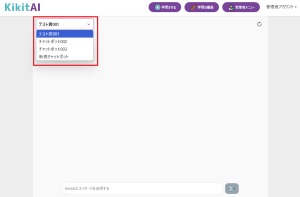
初回メッセージ
プロンプト
選択したチャットボットの情報の上部「プロンプト」を選択します。
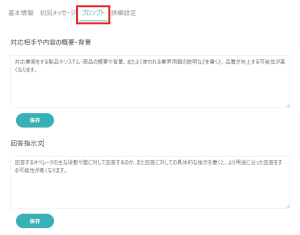
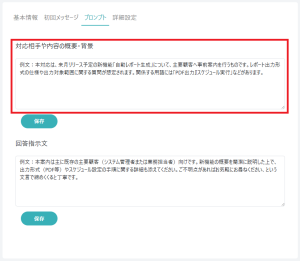
プロンプト:対応相手や内容の概要・背景
STEP1
対応業務をする製品やシステム・標品の概要や背景、またよく使われる業界用語の説明などを記載してください
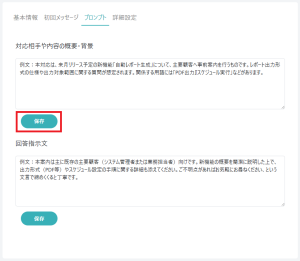
STEP2
「保存」ボタンを押下
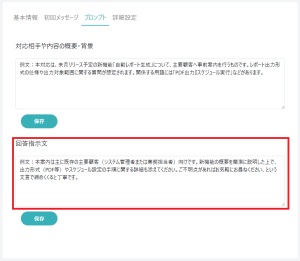
プロンプト:回答指示文
STEP1
回答するオペレータの主な役割や誰に対して回答するのか、また対等に対しての具体的な指示を記載してください
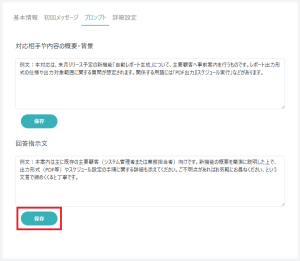
STEP2
「保存」ボタンを押下
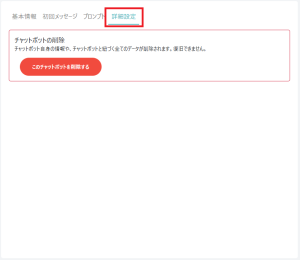
詳細設定
選択したチャットボットの情報の上部「詳細設定」を選択します。
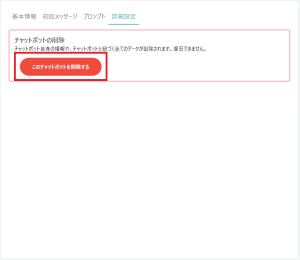
詳細設定:チャットボットの削除
STEP1
対象のチャットボットを削除したい場合に「このチャットボットを削除する」を押下
STEP2
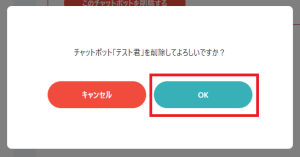
「OK」ボタンを押下